Nebula-7 数字通信链路系统
Nebula-7 ®
版本: V1.3
本手册内容仅用于 Nebula-7 产品的安装、配置和使用,不作为其他用途。
阅读提示
- 建议先观看官方教学视频
- 再阅读本手册及随产品附带的文档
- 如有问题请联系官方技术支持工程师
免责声明
请严格按照本手册的说明安装与使用本产品。如因不正确使用或违反操作规范而造成的设备损坏、数据丢失或其他损失,Sinave 燎疆科技创新不承担相应责任。本手册内容基于产品发布时的状态编写。Sinave 燎疆科技创新保留根据系统更新或工作需要对产品及手册内容进行修改的权利,恕不另行通知。除非适用法律另有规定,本公司不对文档内容的准确性、完整性或适用性作出任何形式的明示或暗示保证。本产品为无人系统及工业应用的硬件通信组件,部分软件功能可能由第三方提供。本公司无法控制用户的具体使用方式,因此不对用户的使用用途承担责任。本公司仅在产品质保期内提供售后服务。对于因任何原因导致的直接、间接、附带或衍生损失,本公司不承担任何责任。一旦使用本产品,即视为用户已阅读、理解并接受本免责声明中的全部内容。本说明文档版权归 Sinave 燎疆科技创新 所有,未经许可不得擅自复制、转载或修改。
安全声明 (Safety Notice)
Nebula-7 图数传系统为专业应用场景设计与制造,使用人员应具备一定的相关技术基础,并严格按照产品说明进行安装、配置和操作。任何因不规范操作、违规使用或不负责任的行为所导致的设备损坏、数据丢失、财产损失或人身伤害,燎疆科技不承担相关责任。未成年人使用本产品时,应在专业人员的指导和监督下进行操作。本产品面向工业及商业应用场景设计,禁止将本产品用于军事用途或任何违反法律法规的行为。未经 Sinave 燎疆科技创新许可,禁止擅自拆卸、改装或修改本产品。
- 请遵守当地法律法规及无线电管理规定,合法使用本产品。
- 若本产品用于无人机或无人系统,请按照相关法规进行登记或备案,并合法运行设备。
- 请避免在人员密集区域、军事区域、政府机构、交通要道及其他敏感区域使用相关设备。
产品介绍
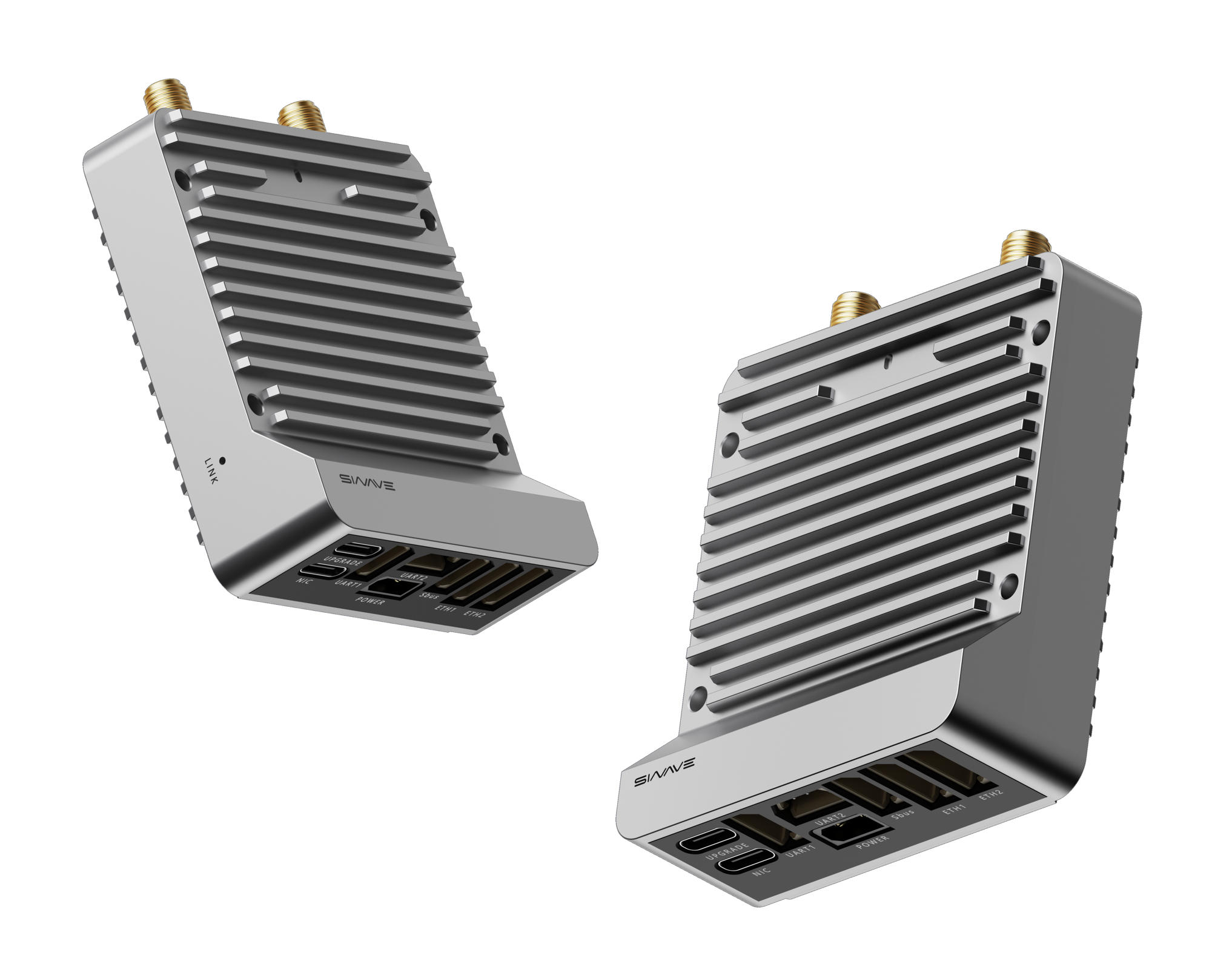
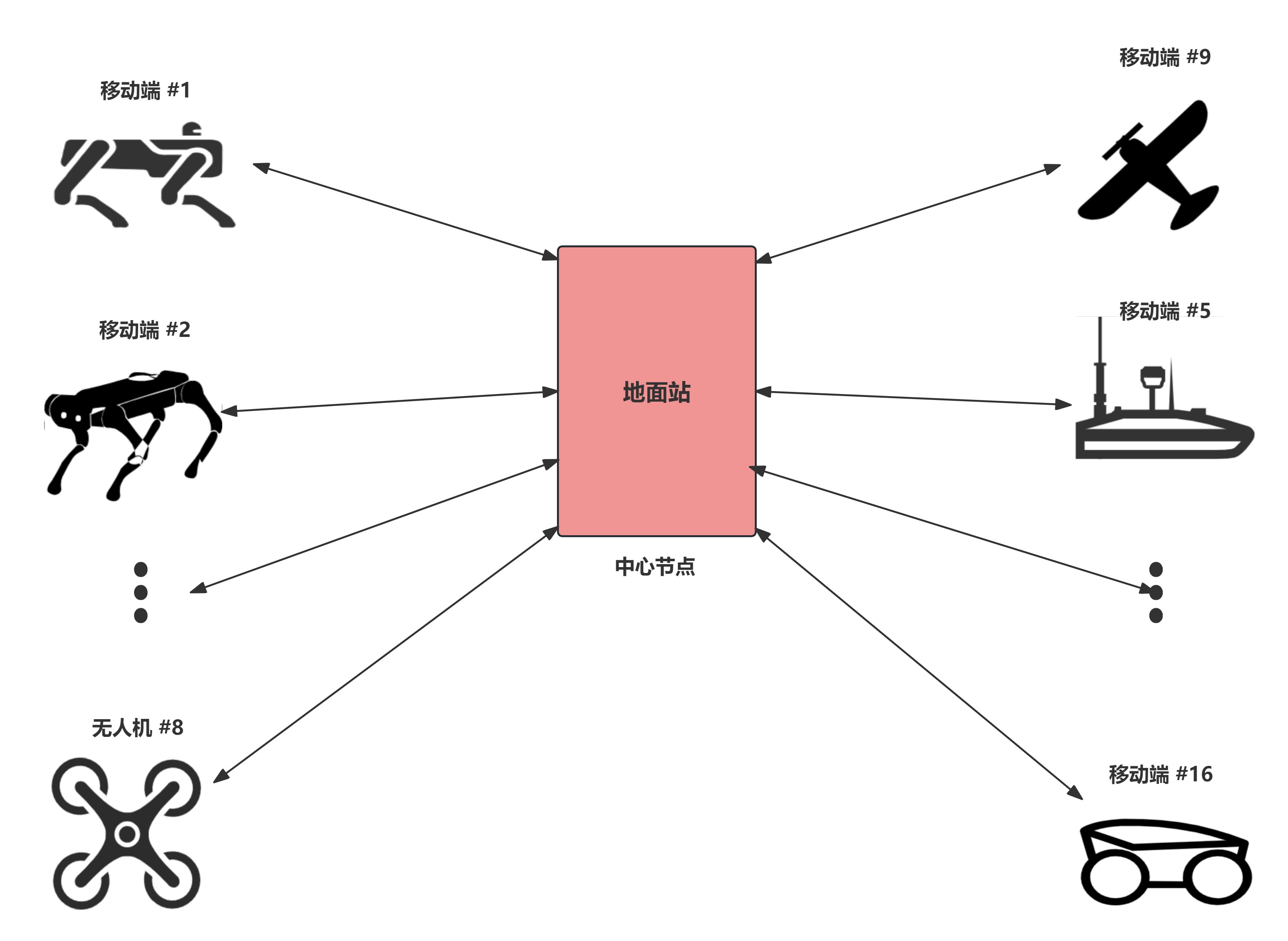
Nebula-7 是 Sinave 燎疆科技创新推出的工业级图数传链路模块,支持 800 MHz、1.4 GHz 和 2.4 GHz 多频段通信。系统集高速数据传输、低时延通信与灵活组网能力于一体,支持最高 30 Mbps 图数一体化传输,适用于多种无人系统通信场景。Nebula-7 支持星型网络拓扑,并支持自组网模式,实现多节点协同通信、中继转发以及网络自愈能力,可适应复杂网络结构与远距离通信应用。系统采用动态跳频技术(FHSS) 与 AES 数据加密机制,在提升通信抗干扰能力的同时保障数据安全。模块提供可配置射频参数与多种工业接口,便于系统集成与工程部署。支持windows,安卓,Linux全平台使用。实现无人设备远程控制和视频传输,搭载QGC, Missionplanner等地面站可实现编队任务。
接口
Nebula-7 提供多种通信接口,便于系统集成与扩展:
- 2 × Ethernet 网口
- 2 × UART 串口
- 1 × SBUS 接口
以太网口支持高清视频传输。 串口可指定IP地址定向传输,方便用户连接各类控制器、载荷设备以及其他外部拓展设备。
软件
Nebula-7 配套 可视化上位机软件,支持链路参数配置、网络设置与状态监控。
通过图形化界面,用户可快速完成设备配置与调试,大幅简化部署流程。
应用场景
Nebula-7 适用于各类无人系统及工业无线通信应用,包括:
- 无人机(UAV)
- 无人车(UGV)
- 机器人平台
- 工业无线通信系统
采购
系统指标
| 系统参数 | 技术指标 | 备注 |
|---|---|---|
| 工作频段 | 2401.5–2481.5 MHz 1427.9–1447.9 MHz 806–826 MHz |
|
| 射频通道 | 支持单发双收(1T2R) | |
| 发射功率 | 2.4G / 1.4G / 800M:25 dBm ±2 | |
| 组网模式 | 星型组网,最大 1+16 节点 | |
| 传输距离 | 通视环境空对地 12 km ;可选择平板天线实现20Km | |
| 信道带宽 | 1.4 MHz / 3 MHz / 5 MHz / 10 MHz / 20 MHz | |
| 调制方式 | QPSK / 16QAM / 64QAM | |
| 最大速率 | 上下行共享 30 Mbps | |
| 通信加密 | AES 加密方式,上位机可输入密码 | |
| 传输方式 | 支持单播、组播、广播 | |
| 传输时延 | 开机时延 ≤15 s 两节点单向平均 ping 包时延 ≤15 ms |
|
| 业务接口 | UART ×2 HSIC / USB(USB 2.0 High Speed) I2C、GPIO 等 |
|
| 天线接口 | SMA-J | |
| 功控控制 | 从节点支持自适应控制功率 中心节点支持固定功率 |
|
| 传输模式 | 中心节点上下行时隙配比支持 2D3U / 3D2U / 4D1U / 1D4U |
|
| 系统控制 | 支持发射功率 / 频点 / 带宽实时更改 | |
| 配置管理 | 支持通过 WEBUI 满足基本配置 / 上报 / 查询功能 | |
| 干扰处理 | 支持动态跳频 | |
| 模式切换 | 自动节点,中心节点,接入节点 | |
| 工作温度 | -25 ~ +75℃ | |
| 工作电压 | 5V ~ 26VDC | |
| 整机功耗 | 峰值功耗小于5W | |
| 产品质量 | 151g | |
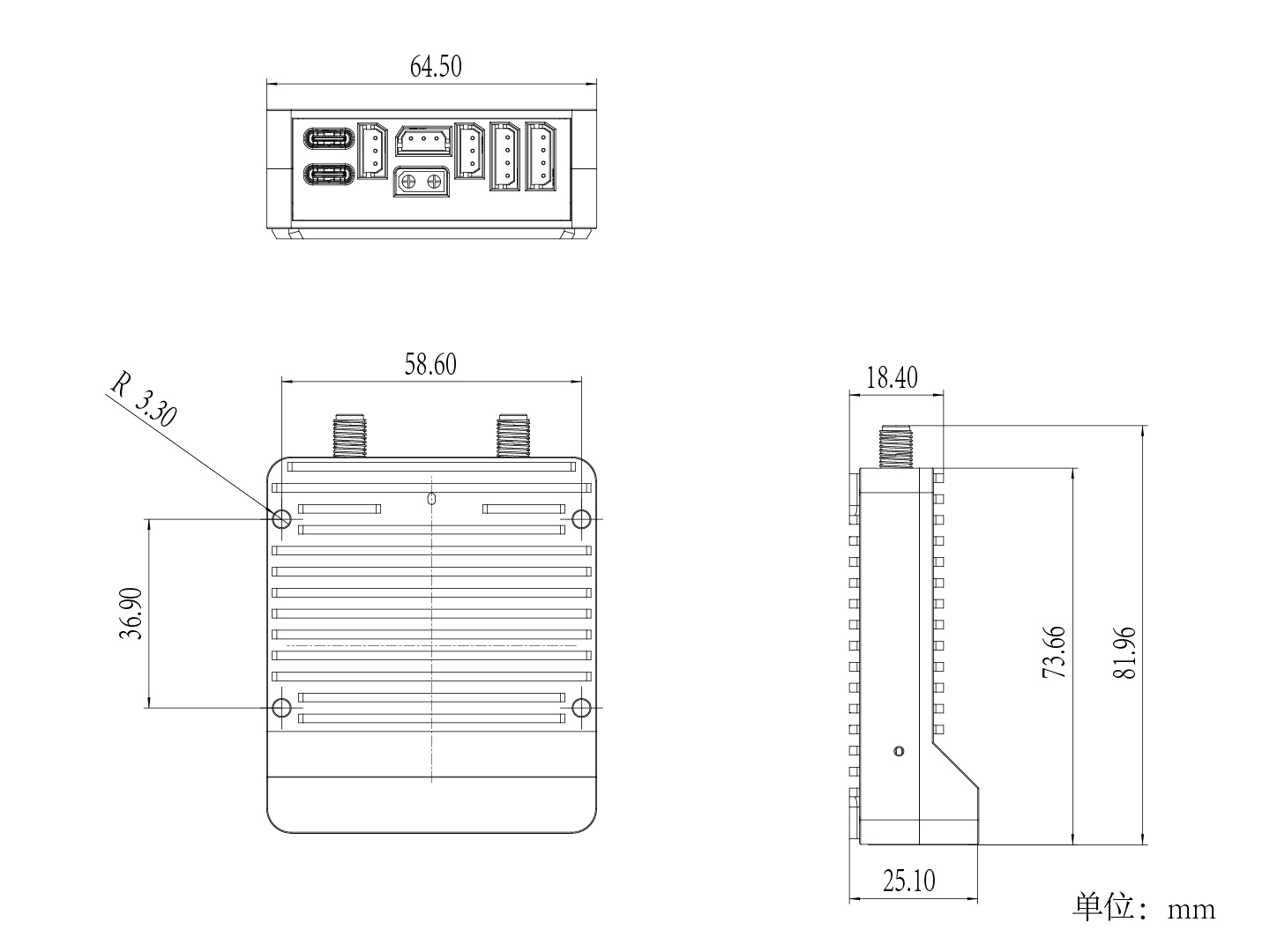
| 产品尺寸 | 64.5 X 73.6 X 18.4 mm |
射频指标
| 参数项 | 条件 / 频段 | 技术指标 |
|---|---|---|
| 灵敏度(接入) | 2.4G | 20 MHz:-99 dBm 10 MHz:-103 dBm |
| 1.4G | 20 MHz:-99 dBm 10 MHz:-103 dBm |
|
| 800M | 20 MHz:-99 dBm 10 MHz:-103 dBm |
|
| 灵敏度(BLER ≤ 3%) | 2.4G | 20 MHz:-97 dBm(5 Mbps) 10 MHz:-96 dBm(5 Mbps) |
| 1.4G | 20 MHz:-97 dBm(5 Mbps) 10 MHz:-96 dBm(5 Mbps) |
|
| 800M | 20 MHz:-97 dBm(5 Mbps) 10 MHz:-97 dBm(5 Mbps) |
|
| 发射机杂散 | BW = 1 kHz | < -36 dBm,9 kHz ≤ f < 150 kHz |
| BW = 10 kHz | < -36 dBm,150 kHz ≤ f < 30 MHz | |
| BW = 100 kHz | < -36 dBm,30 MHz ≤ f < 1000 MHz | |
| BW = 1 MHz | < -36 dBm,1 GHz ≤ f < 12.75 GHz | |
| 相邻频谱泄漏比 | ACLR | < -29.2 dBc @ E-UTRA1 < -32.2 dBc @ UTRA1 < -35.2 dBc @ UTRA2 |
引脚定义
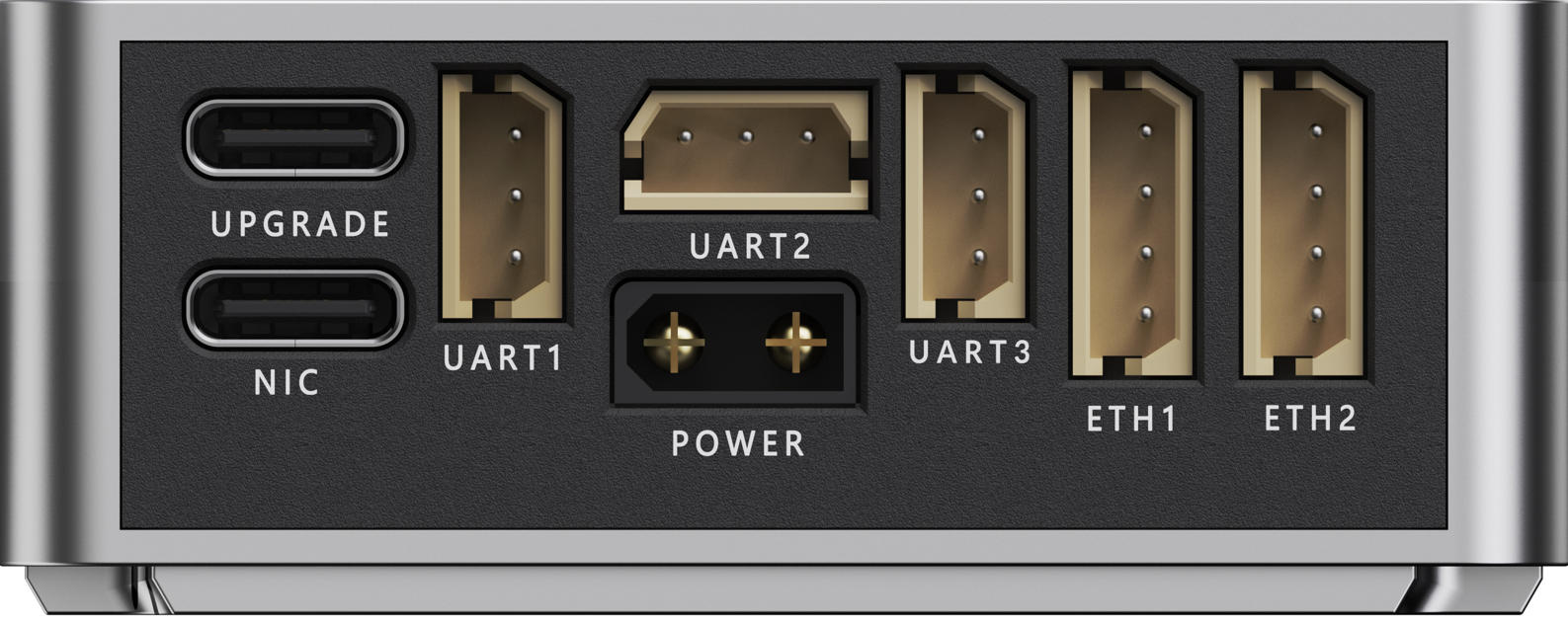
以太网口定义(Harness Definition)
| 序号 | 标签 | 类型 | 说明 |
|---|---|---|---|
| 1 | TX_P + | 差分发送 | 发送信号正极 |
| 2 | TX_N - | 差分发送 | 发送信号负极 |
| 3 | RX_P + | 差分接收 | 接收信号正极 |
| 4 | RX_N - | 差分接收 | 接收信号负极 |
串口定义(Harness Definition)
| 序号 | 标签 | 说明 | |
|---|---|---|---|
| 1 | GND | 信号地 | |
| 2 | RX | 串口接收 | |
| 3 | TX | 串口发送 |
Sbus定义(Harness Definition)
| 序号 | 标签 | 说明 | |
|---|---|---|---|
| 1 | GND | 信号地 | |
| 2 | NC | 空 | |
| 3 | Sbus | 信号 |
机械尺寸
指示灯定义
| 序号 | 灯语 | 说明 |
|---|---|---|
| 1 | 红色常亮 | 准备开机 |
| 2 | 红色单闪 | 待机,准备配对 |
| 3 | 红色单闪,绿色单闪 | 配对成功,绿色单闪(有一个模块匹配成功) |
| 4 | 红色单闪,绿色双闪 | 配对成功,绿色双闪(有两个模块匹配成功) |
硬件连接
安装地面端
如图示例:使用固定支架套件(额外购买),拧紧4枚螺丝,将固定支架上的5/8的螺母拧在支撑杆中,然后插入三脚架。根据选择依次拧紧天线。
未安装天线启动设备,可能会导致设备不可修复的损坏。
请先安装好天线,再连接电源。
三脚架需用户额外采购,设备支持直径 20–25 mm 的固定杆安装。
安装步骤说明
1. 固定支架安装
使用固定支架套件,将支架与通信模块对齐后,依次拧入4枚螺丝(M3*22)并均匀锁紧,确保通信模块安装牢固、无松动。
2. 支撑杆连接
将固定支架上的 5/8英寸螺母接口 对准支撑杆螺纹端,顺时针旋入并拧紧,确保连接稳固且同轴对齐,避免倾斜或虚位。
3. 三脚架安装
将已连接好的支撑杆组件插入三脚架接口中,根据三脚架结构(卡扣或锁紧旋钮)进行固定,并调整三脚架展开角度,确保整体结构稳定。
4. 天线安装
根据使用需求选择对应天线类型:
- 玻璃钢天线(适用于远距离、固定部署场景)
- 胶棒天线(适用于便携或短距离应用)
- 平板天线(适用于超远距应用,可搭配追踪转台)
将天线接口对准设备的SMA接口,顺时针旋紧,确保接触良好,可使用扳手固定。
5. 安装检查
完成安装后,请检查以下内容:
- 所有螺丝是否已锁紧
- 螺纹连接是否牢固无松动
- 天线是否安装垂直、无晃动
- 三脚架是否稳定支撑
确认无误后方可通电使用。
安装完成后如图所示
注意事项
- 安装过程中避免用力过大导致螺纹损坏
- 天线安装时请勿倾斜或反复旋拧
- 户外使用建议确保三脚架放置在平整地面
- 避免在强风环境下未固定好设备直接使用
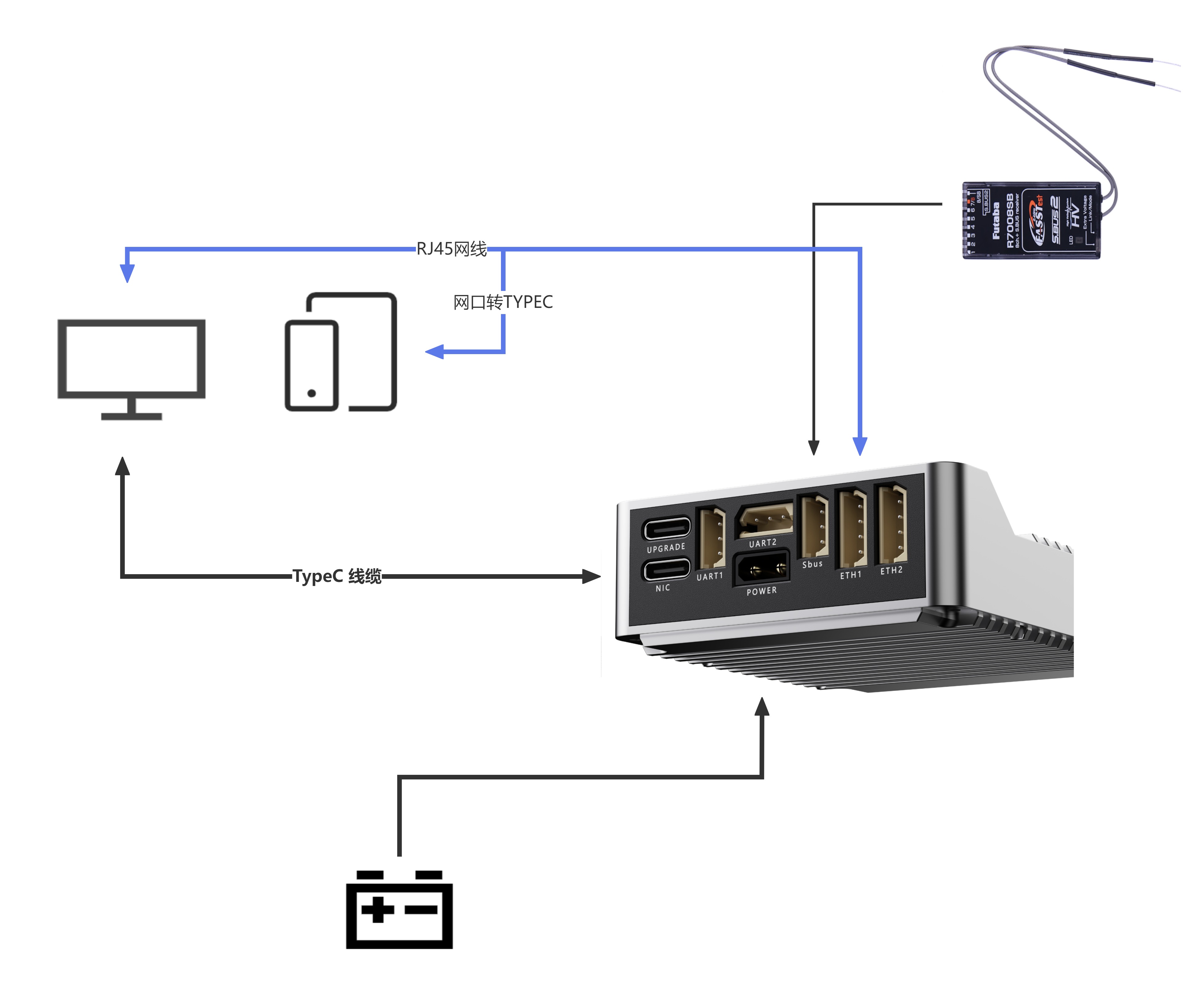
天空端接线
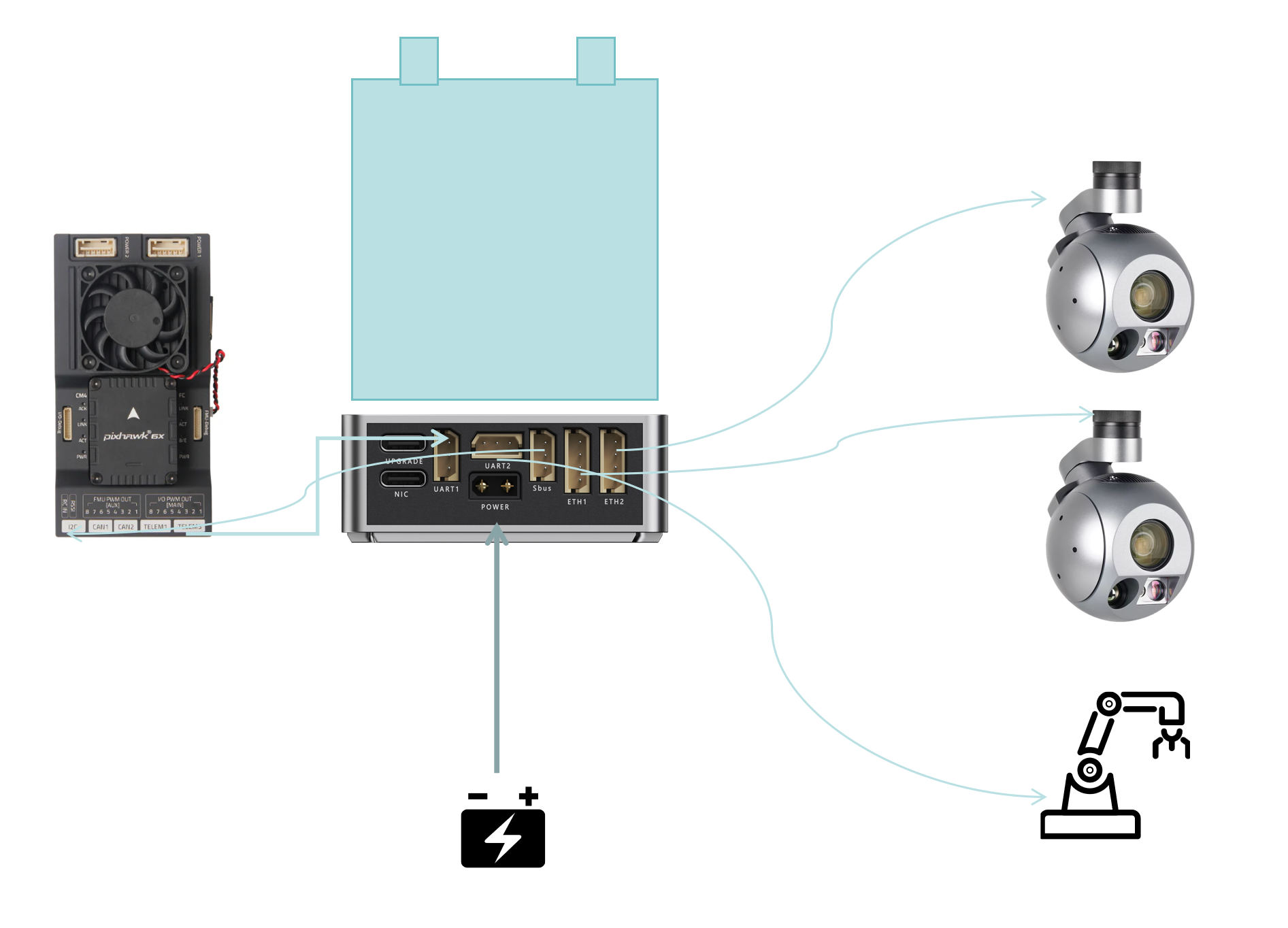
NOTE:
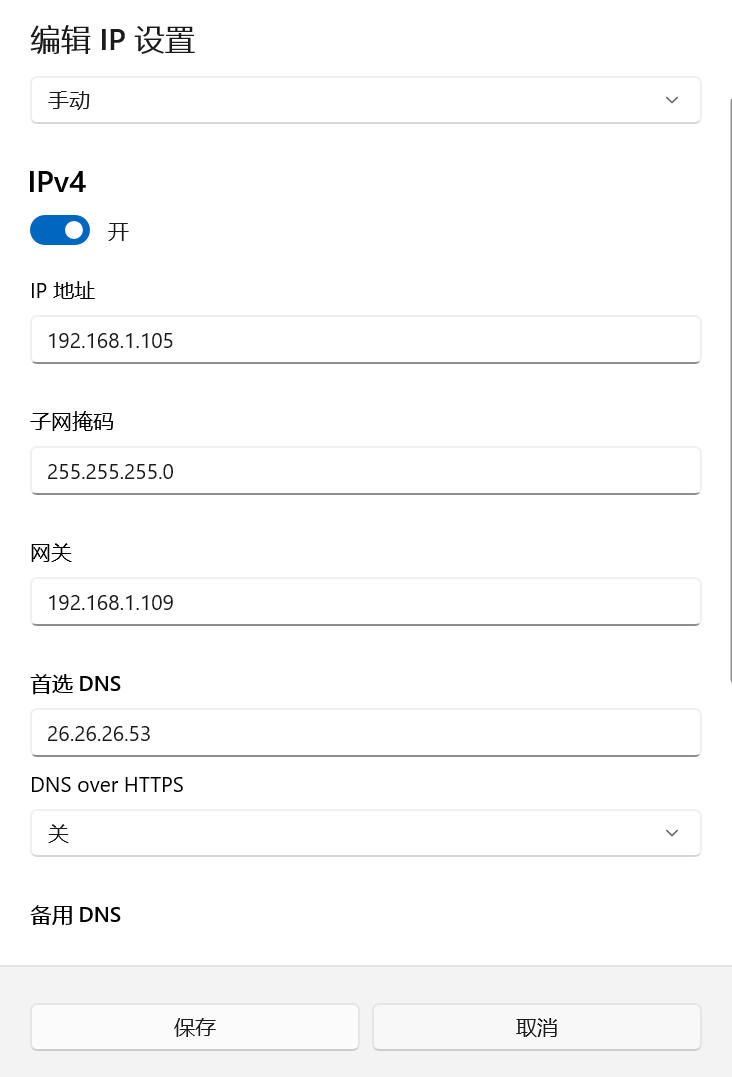
网络摄像头或 ROS 设备必须与Nebula-7 链路处于同一网段(如 IP:192.168.1.X), 且每个设备的 IP 地址不能与其他设备冲突。 如需修改设备的 IP 地址,可参考供应商提供的教程或咨询技术人员。
地面端接线
初次使用
连接电脑(windows)
1. USB 连接方式
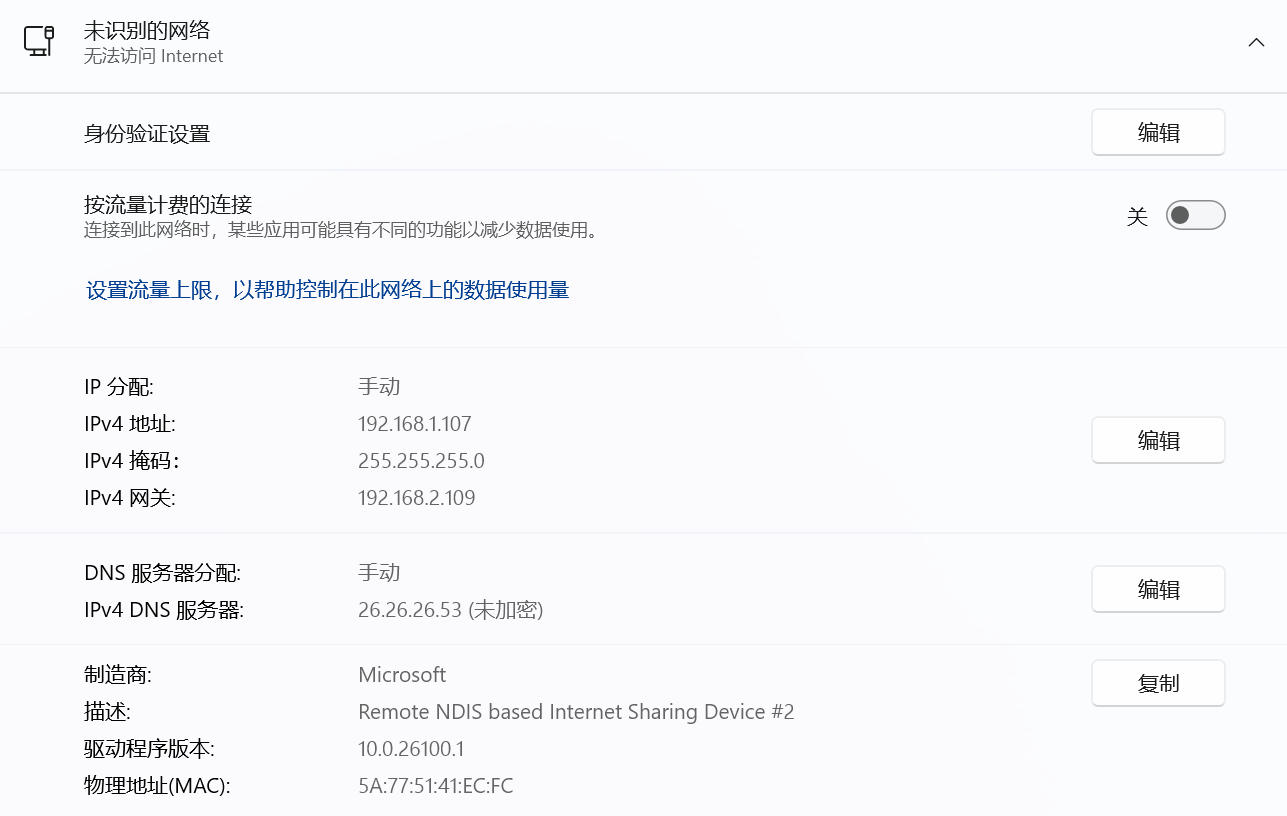
使用 USB-C 线连接通信模块的 NIC 接口(需安装驱动),并将电脑配置为固定 IP 地址(例如:192.168.1.X)。
2. 网口连接方式
使用 ETH1/ETH2 接口,通过网线连接电脑,并将电脑配置为固定 IP 地址(例如:192.168.1.X)。
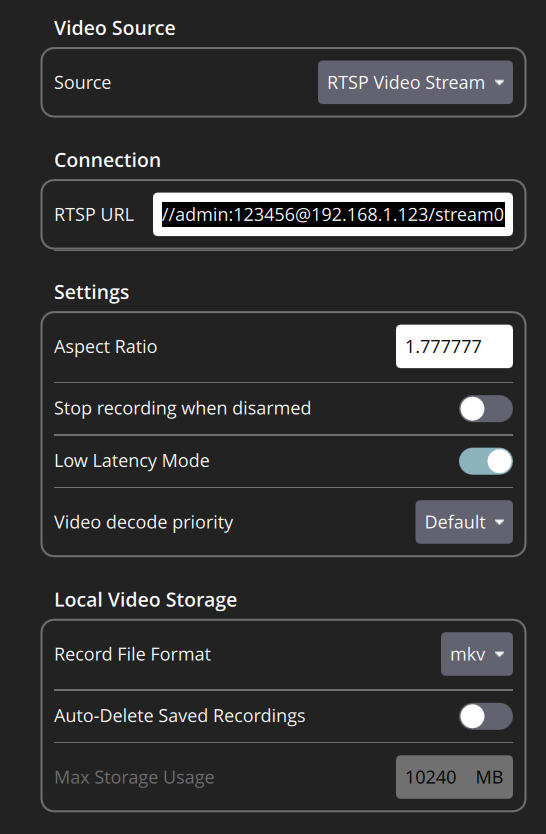
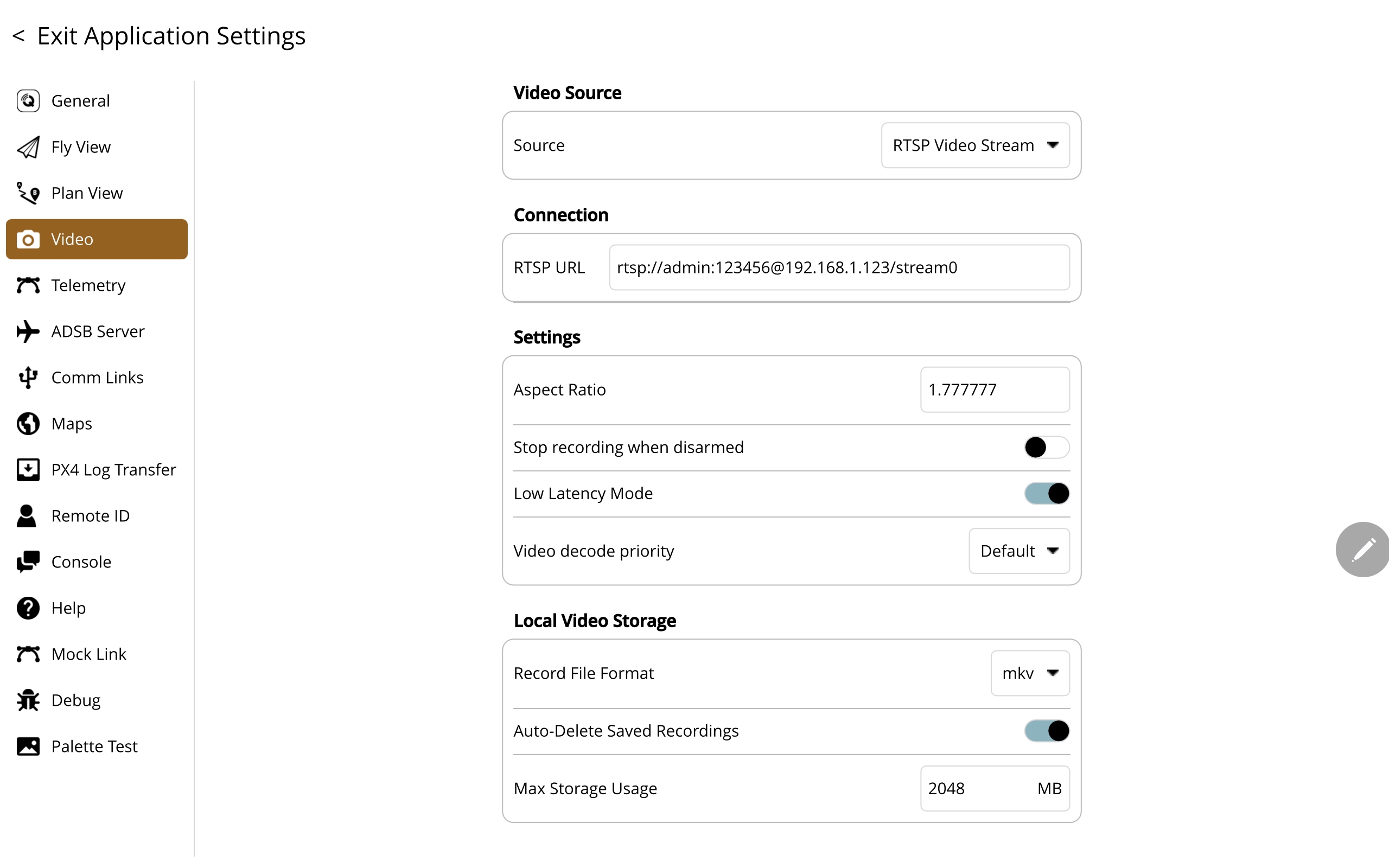
3. 配置 RTSP 视频流(QGC 或其他播放器)
在地面站或视频播放器中配置 RTSP 视频流,例如: 推流地址(rtsp://admin:123456@192.168.1.123/stream0)
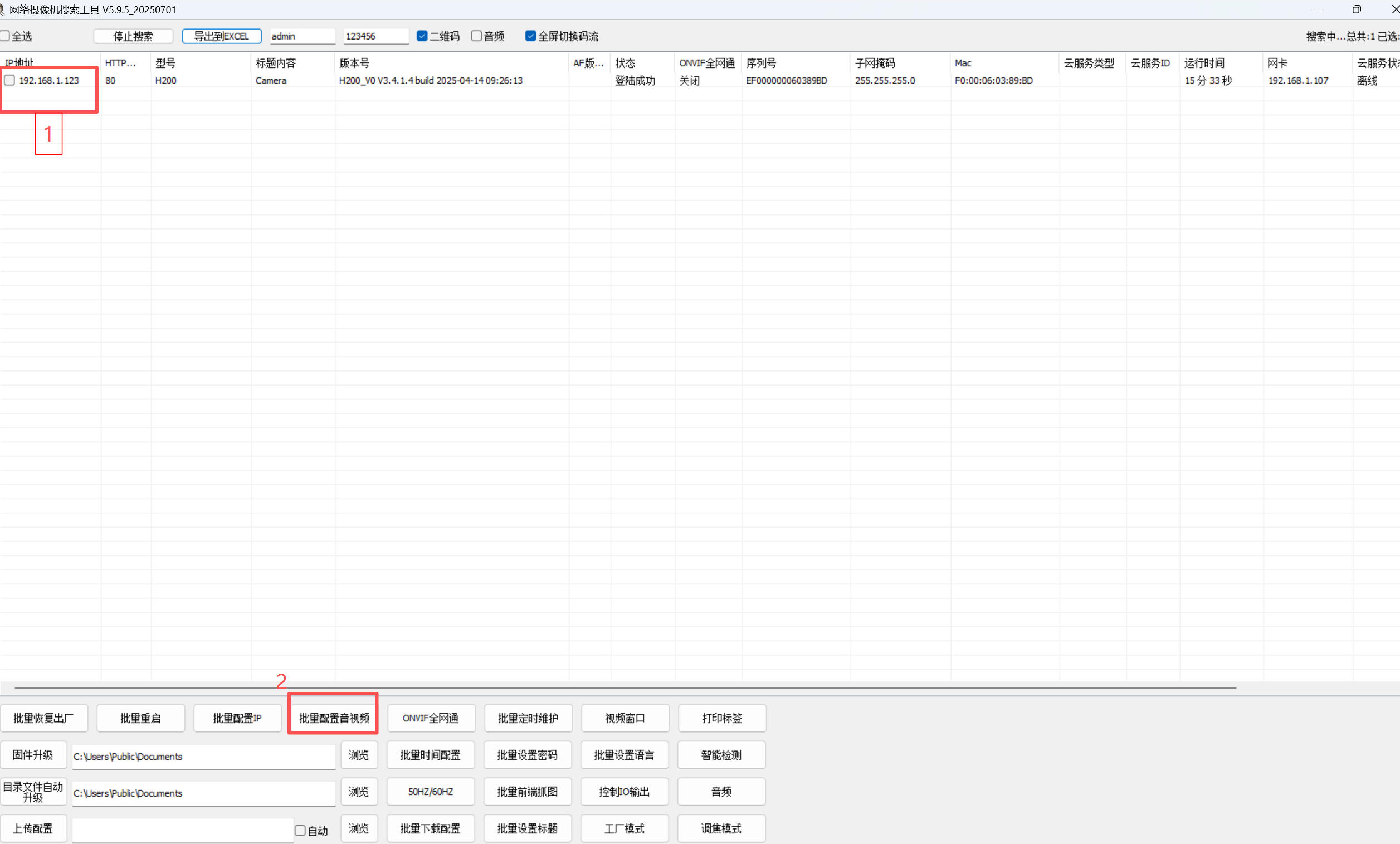
4. 摄像头网络配置
确保天空端摄像头 IP 地址与通信模块处于同一网段,否则无法正常传输视频数据。
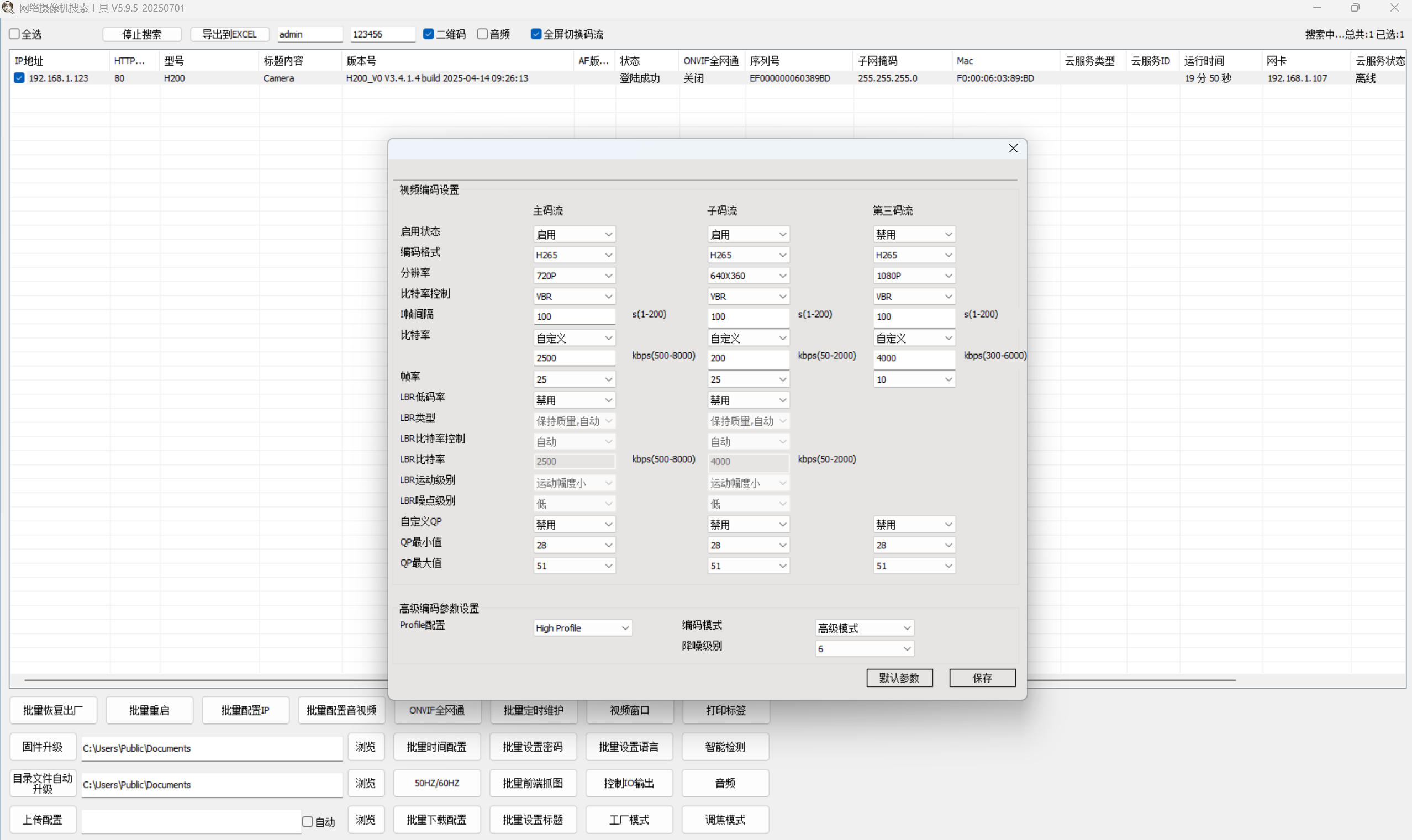
可使用 IPC Tools 工具进行配置,包括:
- 修改摄像头 IP 地址
- 设置分辨率(720P / 1080P)
- 设置帧率等参数
连接安卓平板
1. 硬件连接
将通信模块的 ETH 接口通过「网口转 USB 适配器」连接到安卓平板。
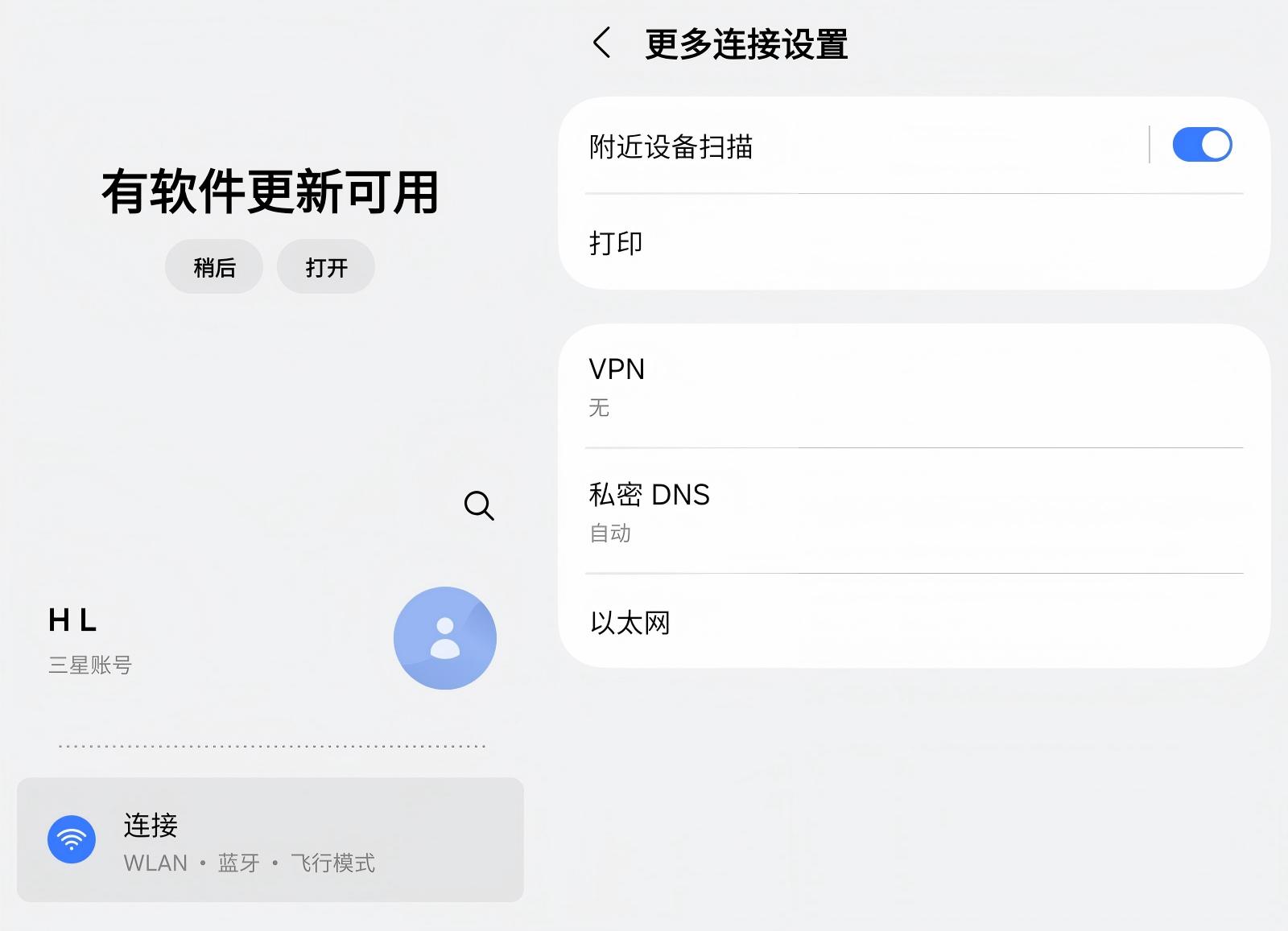
2. 启用有线网络
进入设备设置页面,将网络切换为「有线网络」。
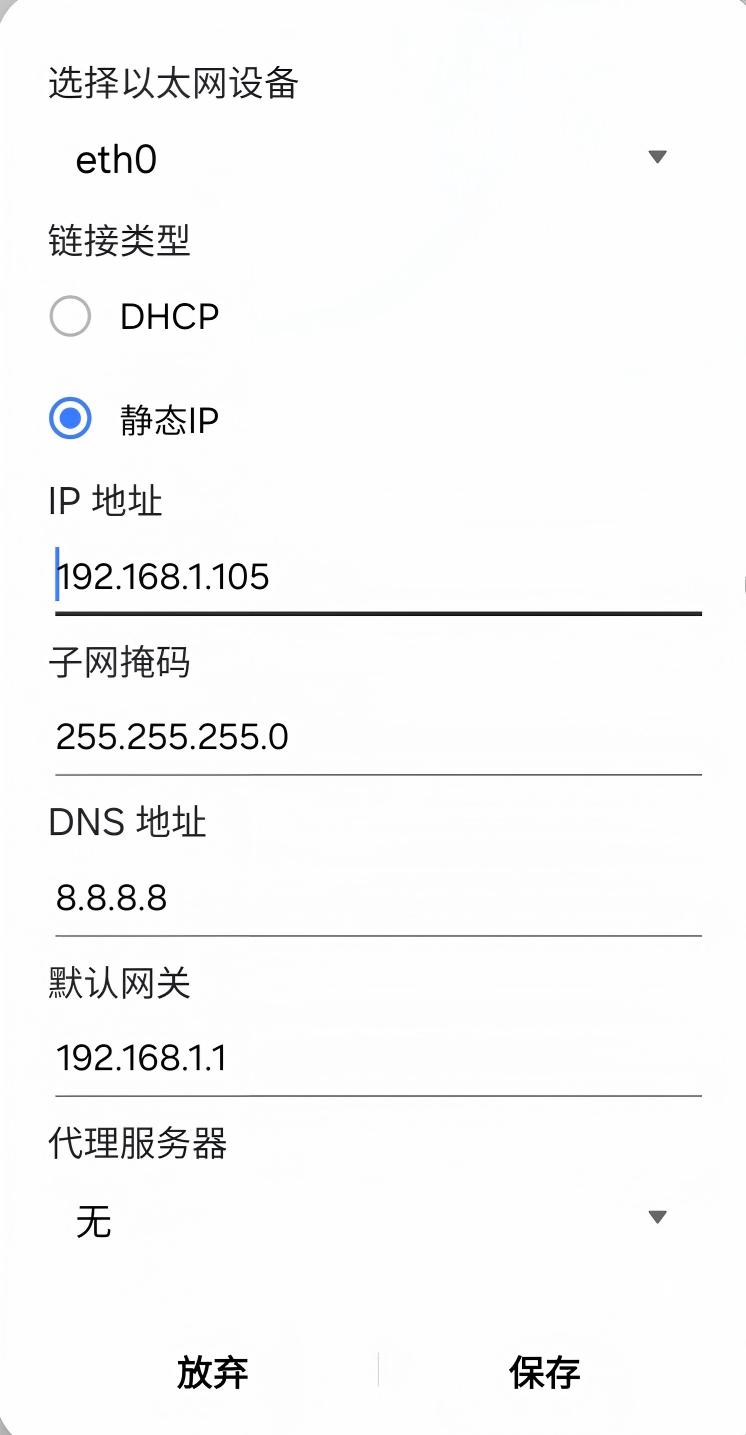
3. 配置静态 IP
手动设置平板的 IP 地址(确保与通信模块在同一网段)。
4. 配置 QGC 视频
打开 QGC,输入对应端口,即可在主界面查看视频流。
5. 配置飞控数据链(UDP)
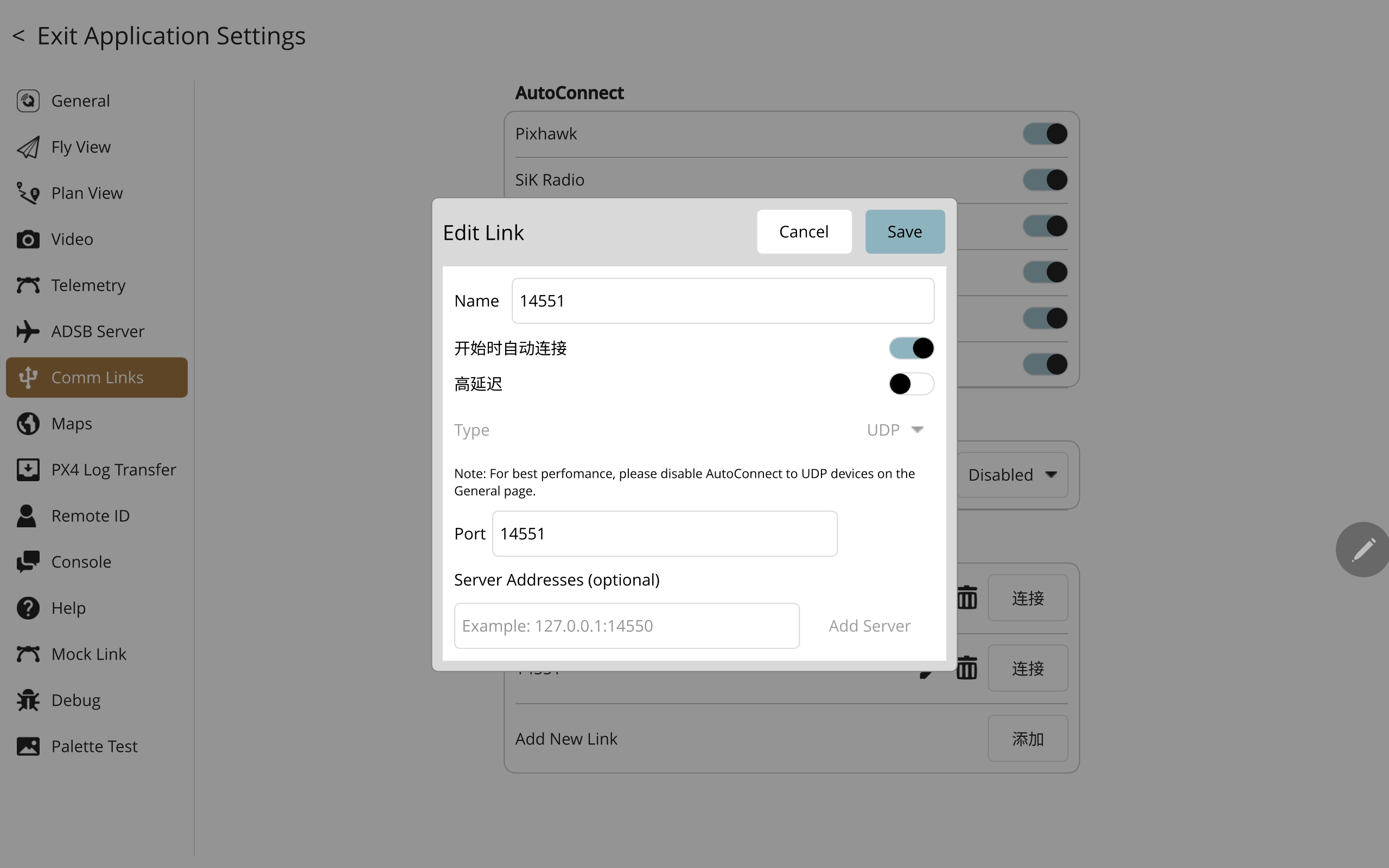
在配置飞控数据链时:
- 选择 UDP 连接模式
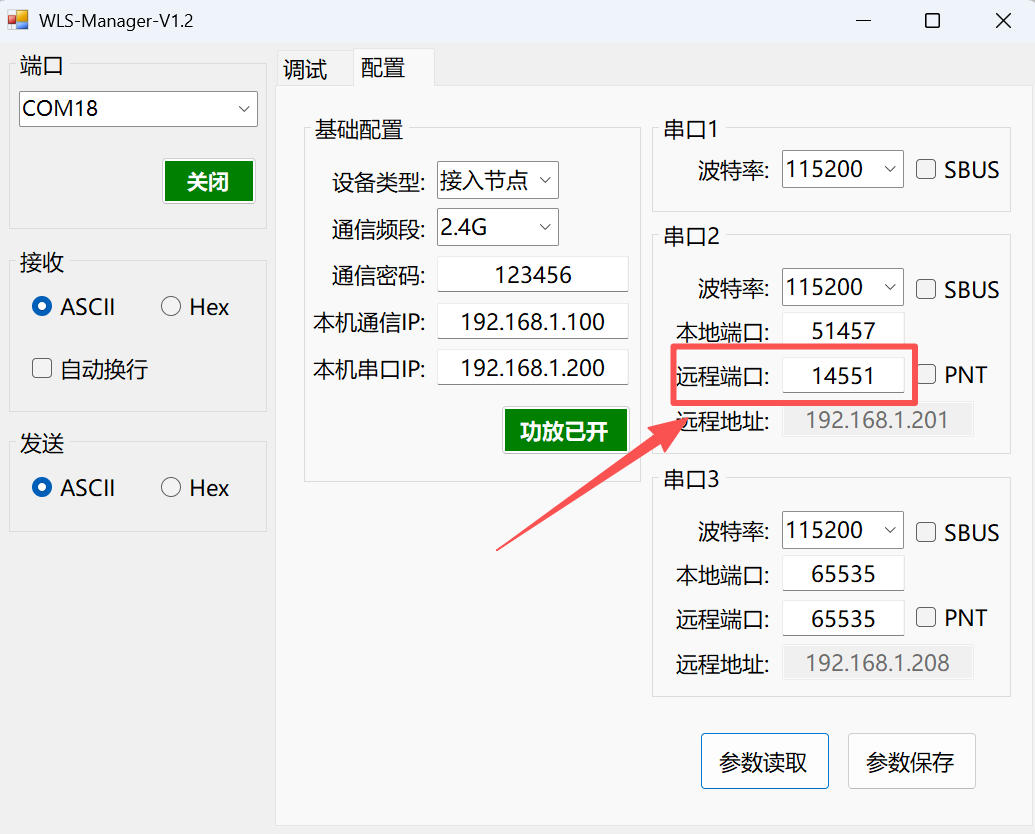
- Port 必须与通信模块的远程端口一致(例如:
14551) - 多节点组网时,各子节点需分配独立端口,避免端口冲突
系统应用示例
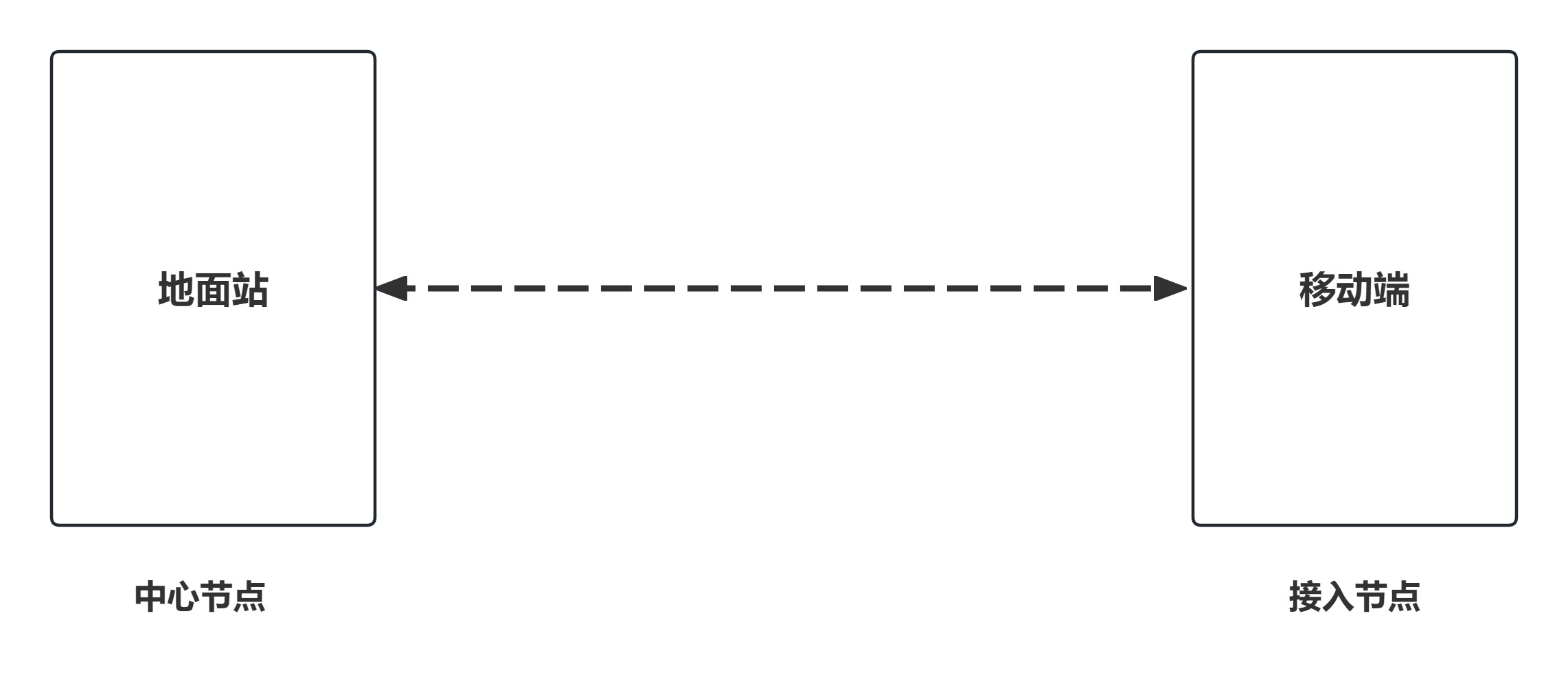
单点通信
编队通信
上位机操作
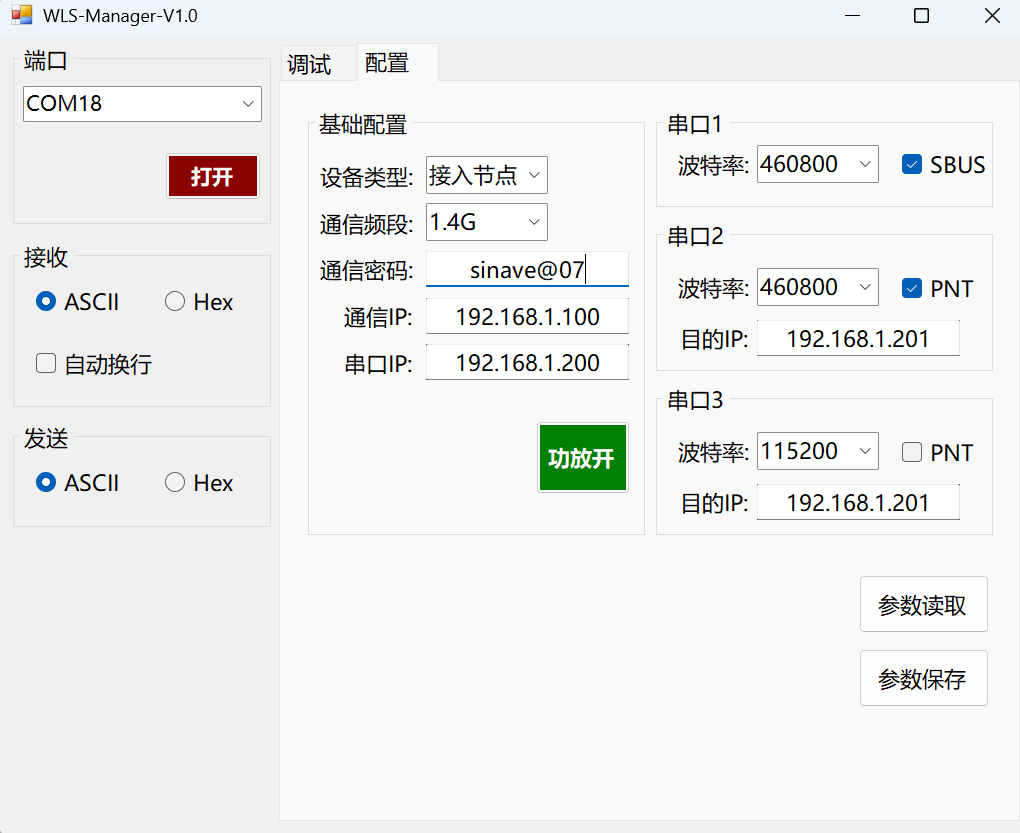
在设备管理器中确认通信模块对应的串口端口,选中后点击“打开”以建立连接。连接成功后,点击【参数读取】按钮,系统将自动从通信模块读取当前全部配置参数,并在界面中展示,便于用户查看与后续修改。
上位机配置说明
1. 参数读取
- 进入配置页面后,首先执行“参数读取”。
- 若参数未完全加载,可重复操作,直至全部参数读取完成。
2. 参数写入
- 修改参数后,必须按下 Enter(回车键) 才会执行写入。
- 写入完成后,系统将返回成功或失败提示。
3. 参数保存
- 修改完成后,必须点击“保存参数”。
- 未保存时,设备断电或重启后,修改内容将丢失。
4. 参数生效
- 参数保存后,需重新上电设备方可生效。
上位机参数配置说明
1. 设备类型
- 中心节点:作为星形网络核心节点
-
接入节点:作为子节点接入中心节点
-
修改参数时,需要关闭功放
2. 通信频段
支持频段:800MHz / 1.4GHz / 2.4GHz
- 修改参数时,需要关闭功放
- 选择频段时需匹配天线类型
- 配套的全向胶棒天线为全频段
3. 通信密码
- 支持自定义密码(区分大小写,支持数字与符号)
- 采用 AES 加密,保障通信安全
4. 通信 IP(ETH)
- 配置以太网接口网络参数
- IP 地址需在同一网段内且地址不可冲突
5. 串口 IP(UART)
- 配置串口对应的网络参数
- IP 地址需唯一,避免冲突
6. 串口1
- 配置波特率
- 默认广播模式(不可修改)
- 支持 SBUS 模式
7. 串口2
- 支持配置波特率及目标 IP,实现定向传输
工作模式:
- 点对点模式(PNT)
- 勾选 PNT
- 仅与指定远程 IP + 端口进行一对一通信
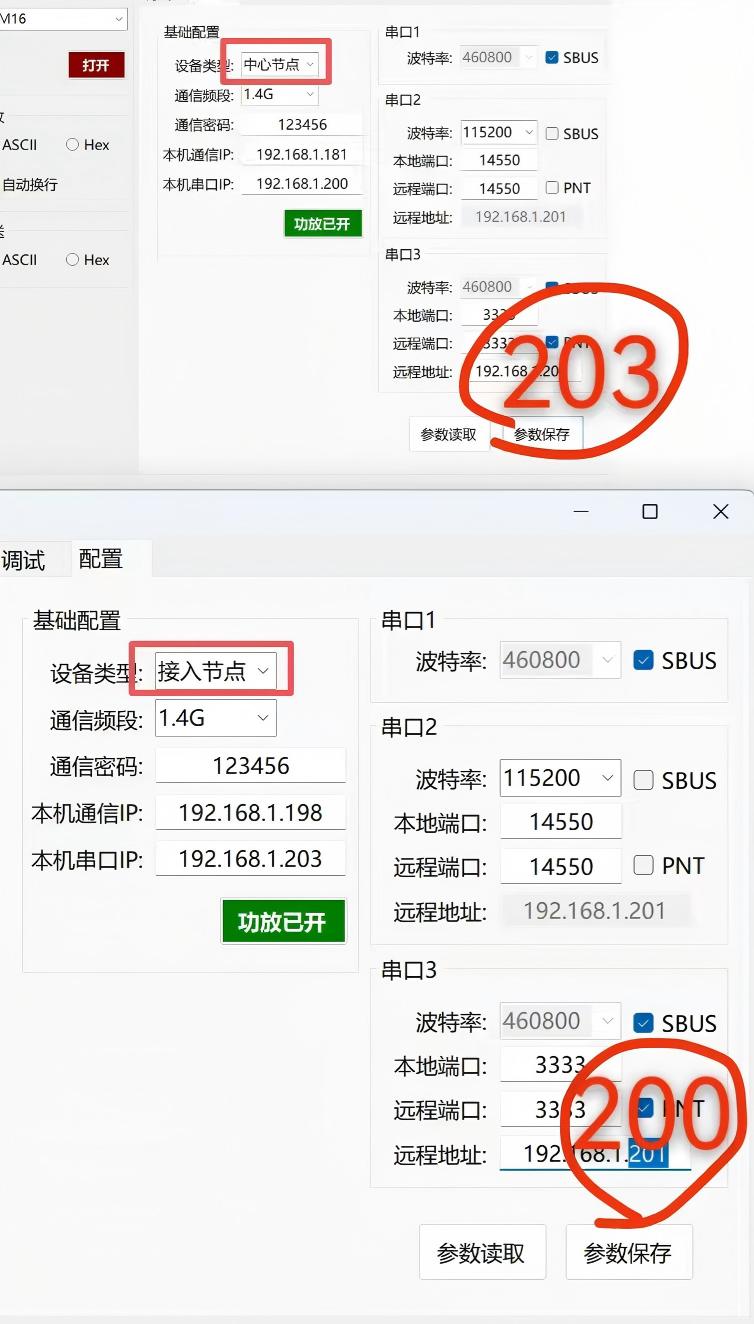
- 服务模式(非 PNT)
- 不勾选 PNT
- 无需配置远程地址
- 可与任意远端设备通信
- 本地端口与远程端口一致
8. 串口3
功能与串口2一致
9. 参数读取
读取设备当前配置参数并刷新界面
10. 参数保存
保存当前配置
⚠️ 未保存时,断电或重启后参数将丢失
11. 功放控制
- 功放已开:开启功放
- 功放已关:关闭功放,修改参数时需要关闭功放